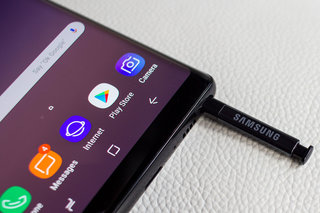
Saya cukup yakin bahwa ada beberapa pengguna Samsung Galaxy Note 9 yang tidak tahu bahwa mungkin untuk mencetak gambar dan dokumen langsung dari smartphone Samsung mereka.
Untuk membuatnya lebih baik, Samsung telah memastikan bahwa prosesnya semudah mungkin., Saya akan menjelaskan pedoman umum pencetakan dengan Samsung Galaxy Note 9. Ini pasti akan membantu Anda kapan pun Anda ingin mencetak gambar dari Samsung Galaxy Note 9 Anda.
Samsung telah memastikan bahwa semua yang Anda butuhkan untuk mencetak gambar dan dokumen dari Samsung Galaxy Note Anda sudah tersedia di perangkat Anda. Yang harus Anda lakukan adalah meluncurkan perangkat lunak untuk memulai dan ikuti tips di bawah ini untuk mencetak gambar dan dokumen dengan menghubungkan perangkat Anda ke printer melalui koneksi Wi-Fi.
Panduan Pencetakan WiFi Samsung Galaxy Note 9
Untuk tujuan artikel ini dan untuk memudahkan Anda untuk mengerti, saya akan menggunakan printer Wi-Fi Epson untuk menjelaskan bagaimana Anda dapat mencetak dari Samsung Galaxy Note 9. Anda tidak perlu kesal atau bingung jika Anda tidak menggunakan printer Epson karena pedoman di bawah ini sangat mirip dengan produsen printer lainnya.
- Nyalakan Samsung Galaxy Note 9 Anda
- Temukan menu Aplikasi
- Klik pada "Pengaturan."
- Temukan opsi "Hubungkan dan Bagikan"
- Klik pada "Mencetak"
- Pilih model printer dari daftar. Jika Anda tidak dapat melihatnya, klik ikon plus untuk menemukannya
- Lalu, silakan dan unduh aplikasi merek printer Anda dari Google Play Store
- Kemudian kembali ke opsi menu "Mencetak" pada Pengaturan perangkat Anda
- Klik "Epson Print Enabler" atau nama printer yang Anda gunakan. Ini akan menghubungkan perangkat Anda ke printer nirkabel Anda dan memastikan bahwa printer AKTIF
- Klik untuk menghubungkan Samsung Galaxy Note 9 Anda ke printer setelah Anda melihatnya
Juga, ada opsi yang dapat Anda pilih untuk mengubah cara Samsung Galaxy Note 9 Anda akan mencetak gambar dan dokumen. Opsi akan tercantum di bawah ini
- Kualitas cetak
- Tata letak
- Pencetakan 2-sisi
Cara Mencetak Email Pada Samsung Galaxy Note 9 Secara Nirkabel
Jika Anda ingin mencetak email pada Samsung Galaxy Note 9 Anda, yang perlu Anda lakukan adalah memilih email spesifik yang ingin Anda cetak, setelah terbuka klik pada ikon menu yang ditempatkan di bagian atas. Kemudian, klik tombol Print. Maka Anda akan melihat opsi untuk mencetak email Anda. Ikuti petunjuk di layar dan gunakan pedoman di atas untuk mencetak email Anda.
Dengan mengikuti instruksi yang dijelaskan di atas, Anda akan dapat dengan sukses mencetak dokumen dan gambar dari Samsung Galaxy Note 9 Anda.