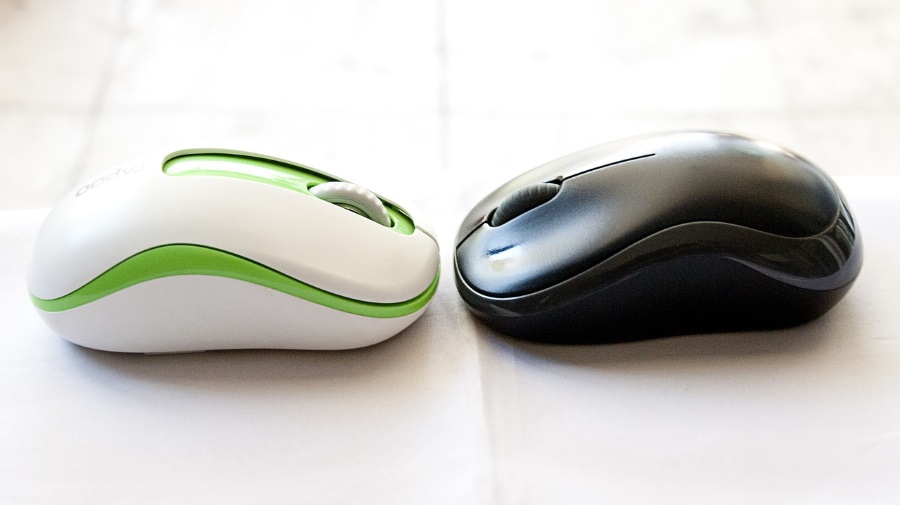
Mouse dan keyboard sederhana telah menjadi cara standar untuk mengontrol komputer kita selamanya. Sementara dalam bahaya digantikan oleh layar sentuh, kecil kemungkinan keduanya akan hilang sepenuhnya, setidaknya untuk sementara waktu. Melihat kami sangat bergantung pada mouse, itu menjadi sangat menyakitkan ketika mouse tidak terdeteksi di Windows 10. Jika Anda tidak memiliki layar sentuh, Anda benar-benar macet.
Lihat juga artikel kami Cara Menggunakan Keyboard PC Pada Perangkat Android
Jika Anda menemukan diri Anda dalam situasi ini, ada beberapa tes cepat yang dapat Anda lakukan untuk melihat apakah itu komputer atau mouse itu sendiri yang menyebabkan masalah. Seperti biasa, saya akan membahas masing-masing dengan urutan atau kompleksitas dan kemungkinan hal itu menjadi masalah. Ikuti setiap langkah secara berurutan dan tes ulang setelah masing-masing langkah.
Nyalakan kembali komputer Anda
Sebuah reboot sederhana telah menjadi alat pemecahan masalah utama untuk Windows sejak masa-masa sulit Windows 3.1. Ini menyembuhkan banyak masalah dan seperti menghirup udara segar. Ada banyak alasan mengapa ia memperbaiki masalah tetapi yang utama adalah bahwa ia menyegarkan semua tautan, layanan, dan tugas terbuka di inti Windows. Banyaknya layanan yang berjalan pada komputer rata-rata berarti terlalu mudah bagi seseorang untuk terjebak atau terjatuh. Reboot dapat memperbaikinya.
Ubah mouse
Jika Anda menggunakan mouse USB, cabut dari komputer Anda dan colokkan ke port USB lain. Jika Anda harus mencabut sesuatu yang lain untuk memberi ruang, lakukan itu. Cabut saja sesuatu yang tidak penting dan coba hindari melepas keyboard USB Anda, meskipun itu tidak terlalu penting.
Pindahkan mouse ke port USB yang berbeda. Jika Anda memindahkan mouse dan berfungsi, port USB adalah masalahnya. Jika mouse masih tidak berfungsi, mouse adalah masalahnya. Jika mouse adalah masalahnya, coba di komputer lain. Jika masih tidak berhasil, ganti mouse. Kemudian pegang mouse USB lain dan coba itu.
Anda juga dapat memeriksa driver dan layanan Windows sebelum membuang mouse.

Periksa Layanan Perangkat Antarmuka Manusia
Human Interface Device Service yang dinamai futuristik adalah layanan yang memungkinkan perangkat USB untuk menggunakan sumber daya Windows. Kadang-kadang bisa macet jadi kita harus memeriksa apakah itu berjalan baik-baik saja.
- Klik kanan ruang kosong di bilah tugas Windows dan pilih Pengelola Tugas.
- Pilih tab Layanan dan kemudian tautan teks Layanan terbuka di bagian bawah.
- Gulir daftar sampai Anda melihat Layanan Antarmuka Perangkat Manusia. Itu harus dijalankan dan diatur ke Otomatis.
- Jika layanan ini berjalan, klik kanan dan pilih Restart.
- Tes ulang mouse USB.
Jika itu tidak berhasil, mari kita periksa driver mouse.

Periksa driver mouse
Driver berisi instruksi yang memungkinkan Windows untuk menafsirkan perintah perangkat keras tertentu untuk perangkat yang bersangkutan. Mereka seperti juru bahasa yang memungkinkan Windows berbicara dengan perangkat keras dan sebaliknya. Jika sesuatu terjadi pada driver tersebut, keduanya tidak dapat berkomunikasi dengan baik.
- Klik kanan tombol Start Windows dan pilih Device Manager.
- Temukan Tikus dan perangkat penunjuk lainnya. Jika entri memiliki lingkaran merah atau segitiga kuning, ada masalah. Kami akan melanjutkan apakah ada masalah atau tidak.
- Klik dua kali Tikus dan perangkat penunjuk lainnya dan pilih mouse Anda.
- Klik kanan dan pilih Perbarui perangkat lunak driver.
- Pilih Temukan drive secara otomatis dan biarkan Windows menemukan yang paling cocok.
Jika Windows menemukan driver baru dan menginstalnya, semuanya baik dan bagus. Jika dikatakan Anda sudah menggunakan driver terbaik, Anda memiliki langkah lain untuk dilakukan. Pergi ke situs web produsen mouse dan unduh driver Windows 10 terbaru untuk model mouse spesifik Anda. Pasang itu dan tes ulang.
Mulai Windows dalam Safe Mode
Tes terakhir adalah memulai Windows dalam Safe Mode yang merupakan tingkat sangat rendah di mana semua driver, aplikasi dan banyak fitur dimatikan. Ini akan menguji apakah inti Windows memberi Anda masalah.
- Arahkan ke Pengaturan dan Perbarui & keamanan.
- Pilih Pemulihan dan mulai Advanced.
- Pilih Mulai kembali sekarang. Ini adalah perintah sehingga akan segera me-reboot komputer Anda.
- Setelah reboot, pilih Perbaiki komputer saya, Pemecahan masalah dan Opsi lanjutan.
- Pilih Pengaturan Startup dan Restart. Komputer Anda akan reboot lagi.
- Pilih F4 saat Anda melihat layar pertama.
Windows akan memuat ke status yang sangat barebones. Jika mouse Anda bekerja di sini, itu adalah penyebab masalah driver. Hapus instalan driver, reboot komputer Anda dan instal driver baru dari pabrikan. Jika mouse Anda masih tidak berfungsi, ubah mouse.