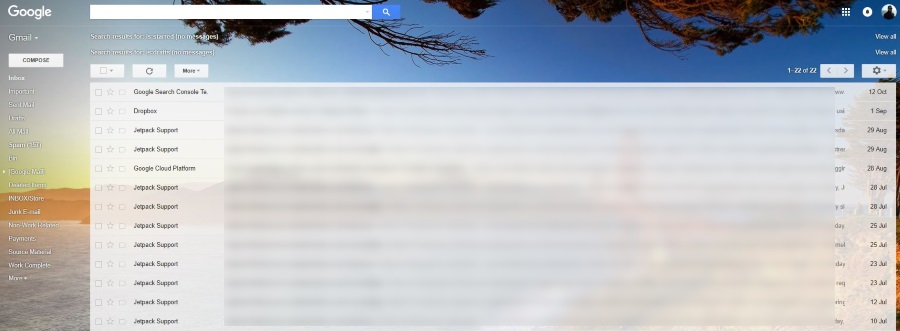
Tahukah Anda bahwa Anda dapat menggunakan operator pencarian lanjutan dan wildcard untuk mencari Gmail? Tahukah Anda bahwa Anda dapat menggunakan banyak pencarian khusus di Gmail untuk menemukan sesuatu yang spesifik dalam banyak surat? Tutorial ini menunjukkan kepada Anda bagaimana melakukannya.
Lihat juga artikel kami Cara Menjadwalkan Gmail untuk Mengirim Email Kemudian


Gmail adalah salah satu penyedia freemail paling populer di dunia. Tidak hanya menawarkan layanan email gratis yang dapat diandalkan, tetapi juga mencakup serangkaian alat Google lainnya, seperti Drive, Spread, Kalender, Foto, dan sejumlah lainnya. Seperti yang Anda harapkan dari perusahaan yang menciptakan mesin pencari terbesar di dunia, ada lebih banyak hal di Gmail daripada yang terlihat.

Pencarian Gmail
Gmail menawarkan fungsi pencarian yang biasa, selalu terlihat di bagian atas halaman, tetapi juga menawarkan lebih banyak. Singkatnya, dengan Menggunakan Ekspresi Reguler, atau RegEx, Anda dapat memfilter. Misalnya, Anda dapat memfilter email dari alamat tertentu setelah tanggal tertentu, atau di antara serangkaian tanggal. Setelah Anda terbiasa, RegEx benar-benar sangat kuat.
Ekspresi Reguler berfungsi di Gmail dan Google Documents, jadi jika Anda menggunakan keduanya, tutorial ini akan sangat berguna. Bahkan, Anda sebenarnya perlu menggunakan Google Documents untuk bekerja dengan RegEx.
- Klik tautan ini untuk membuat salinan dokumen RegEx Gmail di Google Documents Anda sendiri. Anda akan diminta untuk membuat salinan file, pilih untuk menyalinnya dan Anda akan melihat Google Sheet seperti gambar di atas. Anda akan melihat bagian RegEx Gmail di tengah dan item menu RegEx Gmail muncul.
- Pilih item menu RegEx Gmail dan pilih Inisialisasi.
- Izinkan izin untuk file ketika diminta untuk memungkinkannya bekerja dengan akun Gmail Anda.
Sekarang fitur Gmail RegEx Anda diaktifkan, sekarang saatnya untuk bermain.

Label Gmail (Sel F3) merujuk langsung ke label yang telah Anda konfigurasi di akun Gmail Anda. Jika Anda memutuskan untuk memindahkan pesan dari kotak masuk ke folder lain, Anda menggunakan label; Anda dapat membuat yang baru dengan mengklik ikon yang terlihat seperti folder file dengan panah di sebelah kanan setelah Anda memilih email. Jika Anda ingin mencari seluruh akun email Anda, biarkan Label sebagai Kotak Masuk. Jika Anda ingin mempersempit pencarian, ketikkan nama label yang tepat sebagai ganti Kotak Masuk.
Tambahkan operator pencarian Anda di Ekspresi Reguler (Sel F4), lalu pilih menu RegEx Gmail dan pilih Kotak Pesan Pencarian.
RegEx akan mencari akun Gmail Anda untuk setiap email yang berisi apa pun yang Anda masukkan ke dalam Sel F4 dan membawanya kembali sebagai daftar di Lembar. Anda kemudian dapat memilihnya langsung dari sana.

Cari operator dan wildcard di Gmail
Anda tidak harus menggunakan RegEx jika tidak mau. Anda dapat menggunakan operator pencarian yang lebih sederhana dalam Gmail untuk menemukan apa yang Anda cari jika Anda mau. Pada tampilan Kotak Masuk, pilih panah abu-abu di sebelah tombol pencarian untuk mengekspos kotak pencarian lengkap. Dari sini Anda dapat menggunakan operator di Gmail.
Anda dapat membuat operator pencarian Anda tetap sederhana atau menjadikannya serumit yang Anda inginkan. Gmail bekerja dengan tiga jenis operator: Boolean, milik Gmail, dan operator Drive. Halaman ini di situs web Google menunjukkan kepada Anda apa yang ada dengan operator pencarian. Gunakan satu atau banyak kriteria dalam panel pencarian ini untuk menemukan email Anda.

Katakanlah Anda sedang mencari email dari seseorang dengan lampiran yang Anda butuhkan. Anda tahu kira-kira kapan dikirim dan oleh siapa tetapi tidak bisa menemukannya.
- Anda dapat mencoba menambahkan alamat email pengirim di kotak Dari :.
- Anda dapat mencoba menambahkan perkiraan tanggal pengiriman dengan mengonfigurasi entri 'Tanggal di dalam…' di bagian bawah.
- Kemudian tekan tombol pencarian biru.
Jika itu tidak berhasil, tutup panel pencarian dan kembali ke bilah pencarian dasar. Anda dapat mengetik 'is: belum dibaca' di bilah pencarian untuk menarik hanya email yang belum Anda baca.
Jika itu tidak berhasil, coba 'punya: lampiran' seperti dalam contoh ini kita tahu email memiliki lampiran.
Untuk menghemat waktu, Anda bisa menggunakan entri Boolean untuk menggabungkan keduanya menjadi 'is: unread AND has: attachment'. Ingat, semakin luas istilah yang Anda gunakan untuk mencari, semakin banyak surel yang perlu Anda trawl untuk menemukan yang spesifik yang Anda cari. Semakin Anda mempersempitnya, semakin cepat Anda dapat menemukan apa yang Anda cari.
Wildcard sedikit berbeda dari istilah pencarian biasa. Mereka dilambangkan dengan tanda bintang (*) dan mewakili istilah yang tidak dikenal dalam pencarian. Anda akan menambahkan ini di akhir istilah pencarian untuk mencakup entri acak.
Dalam contoh di atas, Anda tahu bahwa John mengirimi Anda email tetapi Anda tidak tahu di mana ia bekerja atau alamat email mana yang ia gunakan untuk mengirimnya. Anda dapat menggunakan operator pencarian '*' atau 'John *' di kotak pencarian Dari untuk mengisolasinya. Pencarian pertama mengasumsikan penggunaan nama depan dan alamat email domain sementara pencarian kedua mencakup nama depan dan nama email domain. Anda mendapatkan idenya.