Apakah Anda memiliki video yang tidak diputar di perangkat yang Anda pilih? Jika itu masalahnya, HandBrake adalah perangkat lunak untuk Anda! HandBrake mengonversi video ke format wadah yang dioptimalkan untuk berbagai tablet, ponsel, konsol game, dan pemutar media digital. Dengan perangkat lunak ini Anda dapat mengonversi banyak file video dan cakram DVD atau Blu-ray ke dalam format yang pasti akan diputar di perangkat perangkat keras Anda.
Juga lihat artikel kami Kodi Addons Terbaik untuk Menonton TV Langsung
Pertama, perlu dicatat apa HandBrake itu dan tidak. HandBrake bukanlah perangkat lunak yang mengubah video ke banyak format output alternatif. Bahkan, Anda hanya dapat mengonversi video ke format wadah MP4 dan MKV dengan perangkat lunak, yang akan diputar di sebagian besar perangkat keras. Jadi jika Anda perlu mengonversi video ke format lain, Handbrake tidak akan terlalu bagus. Untuk detail lebih lanjut tentang cara mengkonversi file media yang lebih umum ke format lain, lihat panduan Tech Junkie ini.
HandBrake adalah perangkat lunak freeware yang memungkinkan pengguna untuk mengkonversi video dengan pengaturan awal perangkat yang dikonfigurasi. Setiap prasetel dikonfigurasikan untuk perangkat keras atau perangkat lunak tertentu yang Anda perlukan untuk memutar video. Dengan demikian, Anda dapat memilih preset seperti Android, iPhone & iPod, iPad, Apple TV, Windows Phone 8, Roku 4 dan Amazon Fire TV untuk dengan cepat mengkonversi video ke format yang dikonfigurasikan untuk diputar di perangkat tersebut. Klik Unduh (64 bit) pada halaman situs web ini untuk menyimpan penginstal perangkat lunak dan menambahkan HandBrake ke Windows 7 atau 10. Ada juga penginstal Handbrake untuk Mac OS X dan Ubuntu.
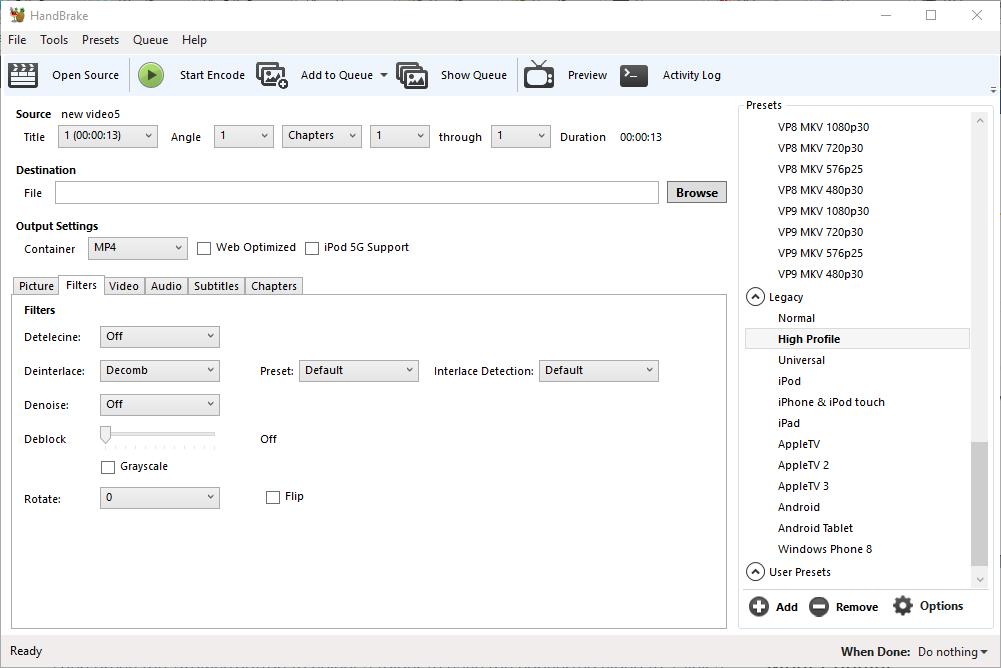
Ketika Anda menginstal HandBrake, buka jendelanya di bidikan langsung di bawah. Bilah atas mencakup opsi perangkat lunak yang paling penting yang dengannya Anda dapat membuka file sumber, file antrian untuk konversi batch dan menyandikan video. Di bawah ini ada detail sumber untuk video yang Anda pilih, kotak teks path File tempat Anda dapat memilih folder untuk menyimpan klip yang dikonversi dan pengaturan output yang diatur dalam enam tab. Ada daftar Preset di sebelah kanan jendela tempat Anda dapat memilih kategori umum, web, khusus perangkat, MKV, dan sebelumnya.
Konversi Video ke Prasetel yang Dikonfigurasi
Sekarang Anda dapat mengonversi video ke preset dengan menekan tombol Open Source . Itu membuka sidebar Pemilihan Sumber dari mana Anda harus mengklik File untuk memilih satu video untuk dikonversi. Pilih video dan tekan Buka untuk membukanya di HandBrake.
Selanjutnya, pilih preset untuk mengkonversi video dari daftar Preset di sebelah kanan jendela. Untuk mengkonversi video ke format perangkat yang kompatibel, klik Perangkat dan Legacy untuk memperluas kategori tersebut. Kemudian Anda dapat memilih untuk mengonversi klip ke Tablet Android, Windows Phone 8, iPad, iPod, AppleTV, Roku dan format perangkat lainnya. Arahkan mouse ke atas setiap preset untuk membuka tooltip yang memberikan rincian preset lebih lanjut seperti yang ditunjukkan pada snapshot di bawah ini.

Kemudian tekan tombol Browse untuk memilih folder untuk menyimpan video yang dikonversi. Klik folder di jendela Simpan Sebagai, masukkan judul video di kotak Nama file dan tekan tombol Simpan . Kotak teks File kemudian akan menyertakan jalur output.
Tekan tombol Start Encode di bagian atas jendela. Waktu penyandian sangat bervariasi tergantung pada panjang video. Klip panjang mungkin memakan waktu lebih dari satu jam. Ketika pengkodean selesai, Anda dapat membuka format video baru di folder output yang dipilih untuk itu. Sekarang Anda dapat menyimpan klip itu ke stik USB dan mentransfernya ke perangkat yang Anda inginkan. Atau, Anda juga bisa menyimpan video ke penyimpanan cloud.
Rip Video Dari DVD dan Blu-ray
Jika Anda memiliki DVD atau Blu-ray dengan video di dalamnya yang ingin Anda simpan ke hard drive, Anda dapat melakukannya jika tidak memiliki perlindungan salinan. Itu mungkin akan mengesampingkan sebagian besar DVD film atau cakram Blu-ray. Namun, jika DVD menyertakan video yang Anda rekam sendiri, Anda dapat menyalinnya dari disk dan mengubahnya menjadi format yang cocok untuk diputar di tablet, ponsel, dll.
Pertama, masukkan DVD atau Blu-ray untuk menyalin video dari drive disk Anda. Tutup pemutar media apa pun daripada yang mungkin terbuka secara otomatis. Kemudian tekan tombol Open Source dan pilih drive DVD untuk memindai.
Setelah itu, Anda dapat mengonversi video ke format alternatif sama seperti klip yang disimpan di hard drive Anda. Pilih jalur output untuk itu, pilih preset dan tekan tombol Mulai Encode . Kemudian Anda dapat membuka format video baru di folder output yang dipilih untuk memutarnya di media player.
Mengkonversi Video Batch
Jika Anda perlu mengonversi banyak video ke format file baru, Anda dapat mengatur konversi batch untuk mereka. Konversi batch mengonversi semua video yang termasuk dalam antrian. Karena itu, Anda perlu menambahkan klip ke antrian untuk mengonversinya secara batch.
Pertama, tekan tombol Open Source dan pilih video untuk dikonversi. Selanjutnya, pilih hadiah untuk itu dan jalur folder keluaran. Maka Anda harus menekan tombol Tambahkan ke Antrian untuk menambahkan video ke antrian. Tekan Show Queue untuk membuka jendela dalam snapshot di bawah ini.

Jendela di atas menunjukkan semua video yang Anda tambahkan ke antrian. Jadi, Anda dapat menambahkan beberapa file ke antrian tersebut untuk mengonversinya secara batch. Setelah Anda menambahkan semua video, tekan tombol Mulai Antrian . Handbrake akan mengkonversi semua video yang antri ke format preset yang dipilih untuk mereka.
Jendela Antrian menyertakan menu tarik-turun Ketika Selesai. Klik menu itu untuk membuka opsi yang ditunjukkan dalam bidikan langsung di bawah. Di sana Anda dapat memilih HandBrake untuk ditutup atau Windows untuk ditutup atau keluar ketika perangkat lunak telah selesai mengonversi video.

Sesuaikan Pengaturan Output Preset '
Pengguna HandBrake dapat menyesuaikan konfigurasi default preset dengan pengaturan output. Pertama, Anda dapat menyesuaikan kecepatan kompresi dengan mengklik tab Video di foto langsung di bawah. Itu termasuk slider bar Optimize Video yang dapat Anda seret lebih jauh ke kiri untuk mempercepat kecepatan konversi video. Atau, seret slider ke kanan untuk memperlambat kompresi video, yang juga akan mengurangi ukuran file output.

Tab Video juga mencakup bilah Kualitas. Dengan bilah geser itu, Anda dapat meningkatkan kualitas video yang dikonversi atau mengompres ukuran file lebih banyak. Untuk meningkatkan kualitas gambar, seret penggeser bilah lebih jauh ke kanan. Seret bilah lebih jauh ke kiri untuk mengurangi ukuran file video yang dikonversi.
Anda selanjutnya dapat mengonfigurasi kualitas gambar dengan mengklik tab Filter. Tab itu mencakup berbagai opsi filter video. Misalnya, Anda dapat menghapus biji-bijian dengan mengklik NLMeans dari menu tarik-turun Denoise. Seret bilah Deblock lebih jauh ke kanan untuk menghapus artefak kuning dan menghaluskan tepi yang tajam. Anda juga dapat mengonversi video menjadi hitam dan putih dengan memilih kotak centang Grayscale .

Anda dapat menyesuaikan dimensi video dengan mengklik tab Gambar di foto langsung di bawah. Itu termasuk kotak Lebar dan Tinggi yang menunjukkan ukuran tampilan video secara keseluruhan. Secara default, ini biasanya dikonfigurasikan ke pengaturan Otomatis untuk output ukuran sumber maksimum.

Untuk menyesuaikan lebar dan tinggi output tampilan, klik menu drop-down Anamorphic dan pilih None . Kemudian Anda dapat menyesuaikan ukuran tampilan dengan mengklik tombol panah ke bawah dan atas di samping kotak Lebar dan Tinggi. Atau, Anda juga bisa memasukkan nilai baru di dalam kotak. Mengurangi dimensi output tampilan akan mengurangi ukuran file video.
Handbrake juga memiliki opsi Pratinjau yang dapat Anda pilih untuk memeriksa video sebelum mengonversinya. Tekan tombol Pratinjau di bagian atas jendela untuk membuka jendela yang ditunjukkan di bawah ini. Kemudian klik kotak centang Pakai pemutar standar sistem dan tekan Live Preview untuk membuka pratinjau klip di pemutar media default Anda. Jika Anda tidak memilih opsi Gunakan sistem pemutar standar , pratinjau akan terbuka di VLC jika Anda telah menginstal perangkat lunak itu.

Sekarang Anda dapat dengan cepat mengkonversi video Anda ke banyak preset format wadah MP4 dan MKV yang dikonfigurasi untuk perangkat dan skenario tertentu. Ini tentu akan berguna ketika video tidak diputar di tablet, ponsel, browser, atau pemutar media digital lainnya. HandBrake juga merupakan perangkat lunak yang berguna untuk menyalin video DVD ke hard drive.