
Bagi mereka yang tidak tahu, Anda dapat membuka semua Lembar Google yang diterima atau item terkait Google Drive lainnya yang dibagikan dengan Anda menggunakan alamat email apa pun yang saat ini terdaftar. Akun Gmail tidak diperlukan ketika mencoba untuk melihat atau berkolaborasi pada Google Sheets yang dibagikan. Padahal, Anda akan membutuhkan Akun Google .
Lihat juga artikel kami Cara Mendapatkan Word Count di Google Sheets
Hal yang baik tentang ini adalah Anda memiliki pilihan apakah Anda ingin membuat Akun Google yang terpisah atau menambahkan Alamat Email Alternatif ke alamat yang sudah ada.
Sudah sangat umum untuk berbagi Google Sheets baik untuk penggunaan pribadi maupun bisnis menggunakan alamat email non-Gmail. Ini biasanya dapat menghasilkan salah satu dari yang berikut:
- Penerima akan mengklik tautan di dalam surelnya, mengikuti tautan tersebut ke Google Sheet, dan mencoba masuk dengan akun Gmail pribadi. Pada titik ini, seperti yang sering terjadi, penerima kemudian disambut dengan ini -
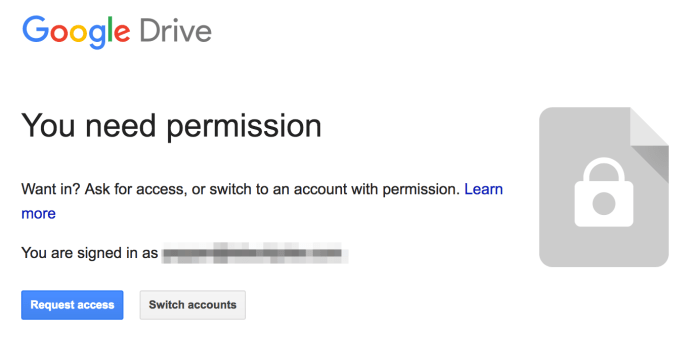
Setelah mengklik tombol Permintaan akses, pengirim kemudian menerima email dari mereka sendiri yang meminta akses untuk akun Gmail pribadi penerima.
- Sayangnya, penerima tidak memiliki akun Gmail. Ini memaksa mereka untuk meminta pengirim untuk mengekspor Google Sheet ke dalam format yang berbeda sehingga mereka dapat membacanya.
Keduanya merupakan hasil yang tidak dapat diterima karena yang pertama mengharuskan pengirim untuk melakukan langkah tambahan untuk setiap penerima yang dokumennya telah dibagikan dan mengharuskan penerima berbagi alamat Gmail pribadi dengan pengirim. Salah satu di antaranya penerima mungkin ingin tetap terpisah dari transaksi terkait bisnis mereka.
Hasil kedua pada dasarnya menjadikan semuanya agak diperdebatkan karena akan meminta pengirim untuk menemukan cara yang sepenuhnya alternatif untuk menyediakan pekerjaan mereka untuk dilihat dan kolaborasi. Ini menjadi jauh lebih berbelit-belit untuk upaya kolaboratif yang lebih besar jika beberapa penerima memerlukan alat yang berbeda untuk melihat dokumen yang bertentangan dengan semua orang yang berada di halaman yang sama.
Untungnya, memiliki Alamat Gmail dan memiliki Akun Google tidak sama dengan yang membuatnya lebih mudah untuk memisahkan email pribadi dan yang terkait dengan bisnis.
Cara Mengatasinya
Untuk memperbaiki masalah berbagi Google Sheets dengan pengguna Akun non-Gmail, Anda harus menggunakan salah satu dari dua solusi yang berbeda.
- Jika saat ini Anda memiliki Alamat Gmail pribadi tetapi tidak ingin menggunakannya untuk bisnis, Anda dapat mengambil manfaat dari membuat Akun Google yang sama sekali baru. Jika Anda setuju dengan penggunaan Alamat Gmail pribadi untuk penggunaan bisnis tetapi lebih suka menerima semua Lembar Google yang dibagikan ke alamat email alternatif, maka Anda dapat menambahkan email Alternatif ke Akun Google Anda.
- Jika saat ini Anda tidak memiliki Alamat Gmail atau ingin membuatnya, maka Anda harus membuat Akun Google baru.
Akun Google baru
Menyiapkan Akun Google dengan Alamat non-Gmail Anda adalah proses yang cukup sederhana. Ke depan kami akan menggunakan sebagai Alamat non-Gmail Anda. Untuk mulai membuat Akun Google baru, ikuti langkah-langkah ini:
- Buka URL https://accounts.google.com/SignUpWithoutGmail
- Isi formulir yang disediakan menggunakan alamat email pilihan Anda () dan klik Next .

- Langkah terakhir akan melibatkan verifikasi alamat email. Masuk ke email yang Anda gunakan untuk proses dan klik tautan verifikasi yang disediakan.
Sesederhana itu. Sekarang Anda memiliki Akun Google yang dibuat tanpa perlu Alamat Gmail. Jadi, setiap kali Anda mendapat permintaan untuk berkolaborasi di Google Sheet di alamat itu, Anda dapat melihatnya dari akun itu.
Alternatif Penambahan Email ke Akun Google
Jika Anda hanya ingin memiliki satu koleksi item Google Drive, tetapi Anda ingin dapat menerima permintaan berbagi alamat email alternatif, maka ini adalah Solusi untuk Anda.
- Masuk ke Akun Google Anda yang ada di https://accounts.google.com
- Kunjungi Pengaturan Email di https://myaccount.google.com/email
- Klik tab "Advanced" seperti yang ditunjukkan pada gambar.

Ini akan membuka dua tab tambahan, yang salah satunya harus diberi label "Email alternatif". - Klik ADD ALTERNATE EMAIL dari tab “Alternate email”.

- Jika diminta, keluar menggunakan kredensial akun yang sama.
- Anda kemudian dapat memasukkan alamat non-Gmail Anda ke dalam kotak yang disediakan. Setelah selesai, klik ADD.

- Setelah itu, Anda akan melihat halaman verifikasi yang tertunda seperti yang ditunjukkan di bawah ini.

- Buka dan masuk ke alamat email non-Gmail Anda untuk menemukan email verifikasi yang dikirim. Klik tautan verifikasi yang disediakan email.
- Sekali lagi Anda mungkin diminta masuk untuk tujuan keamanan.
- Pada titik ini, Anda akan melihat halaman yang mirip dengan itu di langkah 7 tetapi perhatikan bahwa itu tidak lagi membawa pemberitahuan (Menunggu verifikasi) ke samping. Ini berarti alamat email alternatif telah diverifikasi dan sekarang siap digunakan.

Sekarang Anda memiliki opsi untuk menggunakan Alamat Gmail atau non-Gmail untuk masuk ke Akun Google Anda. Ini memungkinkan Anda untuk membuka Google Sheets yang dikirim ke salah satu alamat email dalam akun yang sama, menggunakan kata sandi yang sama.


