Jika Anda baru mengenal Android, semuanya mungkin tampak agak berlebihan pada awalnya. Apakah Anda baru mengenal ponsel cerdas atau Anda telah pindah dari iOS atau Windows 10 Mobile, Android memiliki kurva belajar bagi siapa pun yang tidak terbiasa dengan seluk-beluk sistem operasi seluler Google. Untungnya, setelah Anda menguasai Android, sangat mudah untuk mempelajari bahkan tugas yang paling rumit. Hari ini, kami akan mencari cara memperbarui aplikasi yang diinstal di Android. Memastikan aplikasi Anda diperbarui secara teratur akan membantu melindungi dari kerusakan, bug, dan lubang keamanan, menjaga perangkat Anda berjalan cepat dan lancar. Aplikasi secara teratur mendapatkan fitur baru yang ditambahkan, yang menjadikan memperbarui pustaka aplikasi Anda di Android sebagai sesuatu yang tidak perlu repot. Beberapa aplikasi sistem Anda, seperti dialer telepon atau rangkaian aplikasi Google, juga diperbarui melalui Play Store, dengan cara yang sama seperti aplikasi yang diinstal oleh pengguna Anda sendiri. Plus, Android bahkan dapat memperbarui aplikasi secara otomatis untuk Anda, membuat seluruh sistem pembaruan menjadi lancar. Mari kita lihat bagaimana semua ini dilakukan dalam panduan kami untuk memperbarui aplikasi di Android.
Lihat juga artikel kami Cara Memasang APK di Android

Buka Play Store
Google Play Store setara dengan App Store di iOS. Di sinilah Anda mengunduh semua aplikasi, film, musik, dan buku ke perangkat Anda. Ini telah melalui banyak perubahan selama beberapa tahun terakhir, dan setiap versi membuat toko sedikit lebih mudah untuk dikelola dan ditelusuri. Jika Anda belum sering menggunakan Play Store, Anda mungkin tidak tahu cara membukanya. Biasanya, perangkat Android baru akan memiliki ikon untuk Play Store di layar beranda perangkat Anda, tetapi Anda mungkin juga harus membuka laci aplikasi Anda untuk sampai ke ikon. Di tablet saya, ikonnya ada di dock perangkat saya. Cukup ketuk ikon tersebut dan Play Store akan terbuka ke halaman depan.
Lihat Pembaruan Aplikasi Anda
Sebagian besar aplikasi di Android menggunakan menu geser untuk menavigasi melalui aplikasi, dan kami akan membuka menu ini untuk melihat aplikasi pribadi Anda di platform. Untuk melihat menu ini, geser jari Anda dari sisi kiri layar ke kanan, atau ketuk ikon triple-lined di sudut kiri atas layar Anda. Ini akan membuka menu, memberi Anda banyak pilihan untuk dipilih.

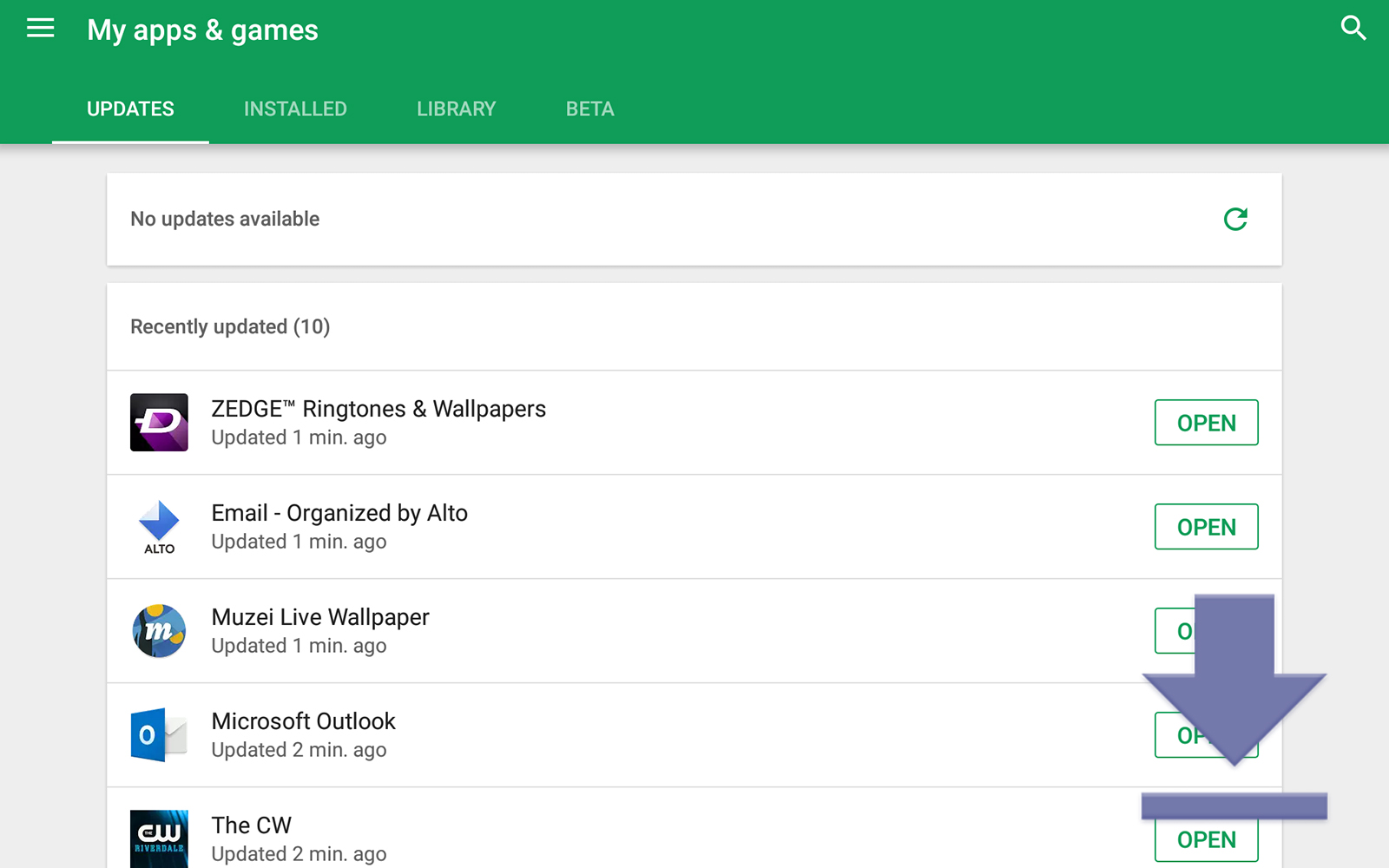
Pilih "Aplikasi dan game saya, " yang seharusnya menjadi pilihan menu kedua dari atas. Ini akan membawa Anda ke halaman berjudul "Aplikasi dan game saya, " dengan beberapa opsi termasuk Pembaruan, Terpasang, Perpustakaan dan, jika ada, Beta. Tab Pembaruan, yang seharusnya sudah dipilih setelah Anda memasuki menu ini, akan menampilkan aplikasi yang memiliki pembaruan pemasangan yang tertunda. Tab Terpasang akan menampilkan setiap aplikasi yang diinstal pada perangkat Anda. Tab Library akan menampilkan semua aplikasi di perpustakaan Anda yang belum Anda instal pada perangkat Anda saat ini tetapi telah diinstal di masa lalu. Akhirnya, Beta, jika ada di sana, akan menampilkan aplikasi beta apa pun yang Anda gunakan saat itu. Jika Anda menggunakan perangkat Android baru, Anda mungkin tidak menggunakan aplikasi beta apa pun.

Untuk tujuan kami, kami akan tetap berpegang pada tab pembaruan, meskipun ada baiknya mengetahui apa yang dilakukan tab lain. Play Store akan mencantumkan setiap pembaruan yang tersedia untuk perangkat Anda. Anda akan melihat bahwa setiap aplikasi memiliki tombol di sebelahnya yang memungkinkan pembaruan tunggal. Ada juga tombol di bagian atas halaman yang bertuliskan "Perbarui Semua." Biasanya, ini adalah tombol yang ingin Anda gunakan untuk memperbarui aplikasi Anda. Menekan tombol akan memulai proses pembaruan, dengan setiap pembaruan mengunduh dan menginstal satu per satu daftar. Setelah aplikasi diperbarui, halaman tersebut akan menampilkan daftar aplikasi yang "baru saja diperbarui".

Jika Anda ingin melihat apa yang berubah di setiap pembaruan aplikasi, Anda dapat memilih aplikasi dengan menyentuhnya dan membaca daftar "Apa yang Baru?" Di bagian atas daftar aplikasi.

Aplikasi Pembaruan Otomatis
Sebagian besar pengguna mungkin akan memilih untuk mengizinkan perangkat untuk memperbarui aplikasi secara otomatis, daripada harus melakukannya secara manual. Untungnya, sangat mudah untuk mengaktifkannya, jika belum. Cukup buka menu geser yang sama seperti sebelumnya, dan pilih pengaturan di dekat bagian bawah daftar. Ada banyak pengaturan bermanfaat di sini, tetapi untuk saat ini, kami akan mencari cara untuk memastikan opsi untuk memperbarui aplikasi secara otomatis telah dipilih. Untungnya, kita tidak perlu menyelam terlalu jauh ke pengaturan untuk menemukannya. Opsi pertama di bagian atas menu, di bawah Umum, adalah "Pembaruan aplikasi otomatis." Tekan ikon ini untuk melihat sembulan. Anda akan ingin memastikan "Pembaruan aplikasi kapan saja" dipilih. Google Play memperingatkan biaya data mungkin berlaku, tetapi saya menemukan aplikasi ini cukup baik tentang menunggu sampai Anda berada di Wi-Fi untuk memperbarui. Jika pembaruan pernah terjadi saat Anda menggunakan data seluler, Anda dapat menghentikan pembaruan dengan melihat tampilan Pembaruan yang sama dengan yang kami lihat sebelumnya.

Setelah Anda mengizinkan aplikasi untuk memperbarui secara otomatis, biasanya Anda akan melihat pembaruan aplikasi diluncurkan satu atau dua hari sekali. Jika Anda lebih suka memiliki kontrol penuh atas kapan dan aplikasi apa yang diperbarui, Anda dapat membiarkan pengaturan ini dinonaktifkan (atau menonaktifkannya jika sudah diaktifkan). Terakhir, Anda juga dapat mematikan atau memperbarui otomatis setiap aplikasi dengan mengunjungi daftar Play Store aplikasi dan mengetuk menu triple-dot di sudut kanan atas, dan memilih atau membatalkan pilihan “Aplikasi Pembaruan Otomatis. ”

***
Google dan Google Play membuatnya sangat mudah untuk memperbarui aplikasi dengan cepat. Aplikasi pembaruan otomatis juga merupakan cara terbaik untuk menjaga sistem Anda tetap mutakhir tanpa harus khawatir mengelola perpustakaan Anda secara manual. Play Store telah berjalan jauh sejak zaman Android Market, dan mengelola perpustakaan aplikasi Anda benar-benar tidak pernah semudah ini.