Edge adalah peramban terbaru Microsoft yang telah menggantikan Internet Explorer. Satu hal yang perlu diperhatikan tentang Edge adalah bahwa ia tidak menyertakan opsi bawaan untuk Anda memilih folder unduhan default alternatif. Peramban menyimpan beberapa hal ke folder Unduhan secara default, tetapi Anda dapat mengubahnya dengan mengedit registri.
Juga lihat artikel kami dns_probe_finished_nxdomain Error - Semua kemungkinan perbaikan
Buka Peninjau Suntingan Registri di Windows 10 dengan Jalankan. Anda dapat membuka Jalankan dengan tombol pintas Win + R. Masukkan 'regedit' ke dalam kotak teksnya dan tekan Return untuk membuka jendela Registry Editor.
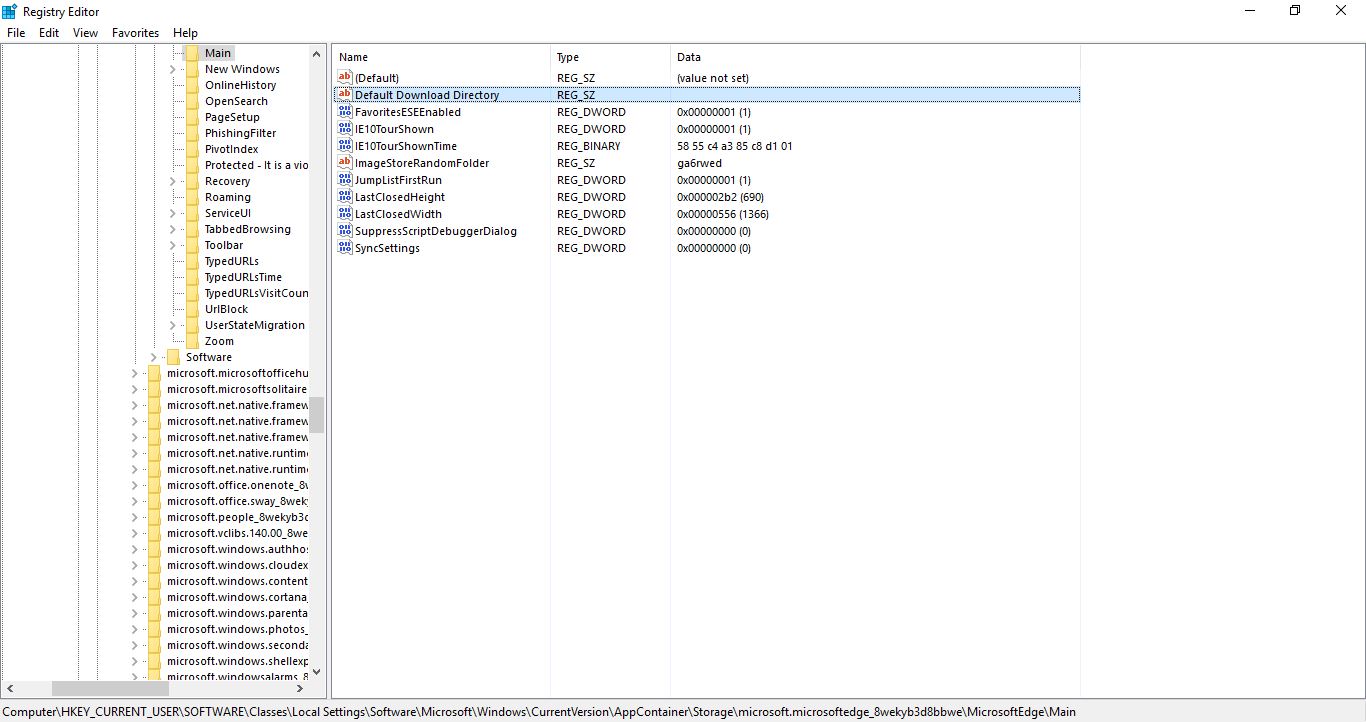
Kemudian navigasikan ke kunci registri dengan bilah samping. Buka kunci registri ini: HKEY_CURRENT_USER \ SOFTWARE \ Classes \ Local Settings \ Software \ Microsoft \ Windows \ CurrentVersion \ AppContainer \ Storage \ microsoft.microsoftedge_8wekyb3d8bbwe \ MicrosoftEdge \ Main . Pilih subkunci Utama seperti yang ditunjukkan pada foto di bawah ini.

Selanjutnya, atur nilai string baru. Untuk melakukannya, Anda harus klik kanan ruang kosong di sebelah kanan jendela dan klik Baru > Nilai String . Masukkan 'Default Download Directory' untuk judulnya.

Sekarang klik dua kali Direktori Unduhan Default untuk membuka jendela Edit String yang ditunjukkan pada gambar di bawah ini. Di sana Anda harus memasukkan jalur folder unduhan default baru di kotak teks Value data. Buka folder unduhan baru di File Explorer, lalu salin dan tempel jalurnya dari bilah alamat ke dalam kotak Data nilai dengan Ctrl + C dan Ctrl + V.

Kemudian klik OK untuk menutup jendela Edit String. Tutup Registry Editor, dan buka browser Edge. Sekarang perangkat lunak yang diunduh dengan Edge akan disimpan di folder default baru yang Anda konfigurasikan dengan Editor Registri. Anda selalu dapat mengedit folder dengan memasukkan jalur alternatif untuk itu di jendela Edit String Edit Direktori Default .