Anda dapat dengan mudah menavigasi melalui jalur file dan lokasi menggunakan perintah cd (direktori perubahan), tetapi Anda dapat melakukannya langsung dari File Explorer juga. Ikuti bersama di bawah ini dan kami akan menunjukkan kepada Anda bagaimana melakukan keduanya.
Membuka Command Prompt atau PowerShell dari direktori

Pertama, buka File Explorer, lalu navigasikan ke folder atau direktori yang ingin Anda buka Command Prompt atau PowerShell.
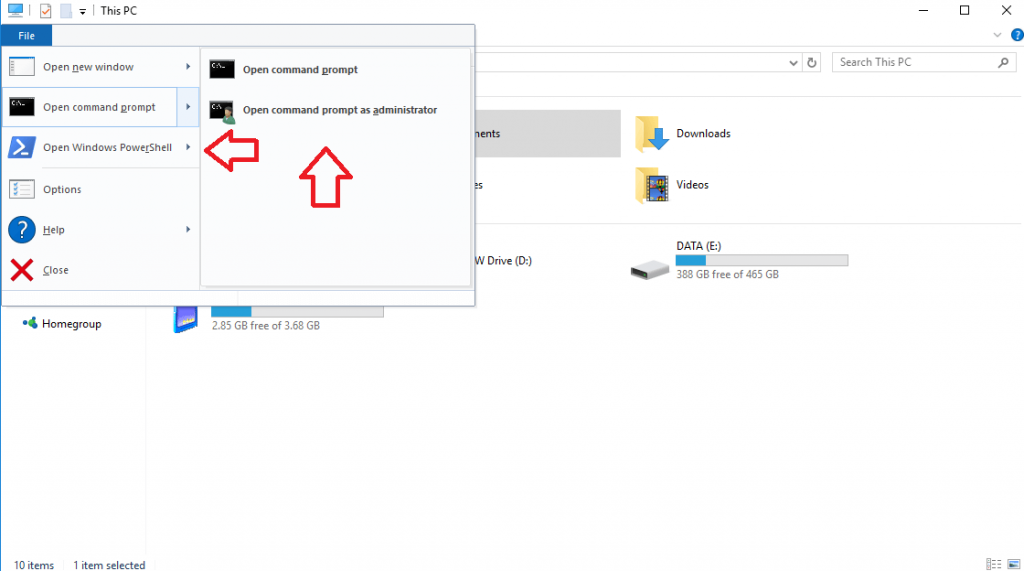
Setelah Anda menavigasi ke folder atau direktori itu, kami dapat membuka Command Prompt atau PowerShell. Di kiri atas jendela, ada tombol "File". Klik itu, gulir ke bawah ke "Open Command Prompt" dan pilih "Open Command Prompt as administrator."
Anda dapat melakukan hal yang sama persis dengan Windows PowerShell, hanya Anda yang akan gulir ke bawah ke "Buka Windows PowerShell" sebagai gantinya.
Mengubah direktori
Membuka Command Prompt atau PowerShell dari File Explorer sedikit lebih membosankan daripada hanya menggunakan perintah cd untuk mengubah direktori, meskipun yang pertama cukup membantu jika Anda tidak selalu yakin dengan lokasi file yang Anda cari.

Tetapi, jika Anda melakukannya, mengubah direktori sangat mudah. Buka Command Prompt atau PowerShell dan ketikkan cd C: yourusernamebin atau lokasi file lainnya. Ini berfungsi untuk semua jalur file - Anda hanya perlu tahu apa jalur itu, dan jika Anda melakukannya, itu mempercepat semuanya lebih banyak daripada menavigasi File Explorer dan membuka Command Prompt atau PowerShell dari sana.
Video
Penutupan
Dan hanya itu yang ada untuk itu! Dengan mengikuti langkah-langkah di atas, Anda akan dapat membuka Command Prompt atau PowerShell dari direktori apa pun di File Explorer. Dan, jika Anda tahu lokasi file Anda, Anda dapat dengan cepat menavigasi mereka dengan perintah cd .