
Google meluncurkan versi uji pertamanya Sheets sepanjang tahun 2006, dan dengan cepat memperluas versi uji menjadi versi fungsional yang banyak digunakan orang saat ini. Pengguna spreadsheet menyukai Sheets karena ini adalah alat serbaguna dengan kurva belajar cepat dan banyak fitur. Kenyataannya adalah bahwa setiap program perangkat lunak adalah tindakan penyeimbangan antara banyak faktor - kesulitan kurva belajar, set fitur, keandalan program, biaya program, dan sebagainya. Tidak ada program yang sempurna; mereka semua harus melakukan pertukaran antara bidang kinerja. Jadi meskipun Google Sheets memiliki kurva belajar yang sangat rendah dan harga ideal (gratis!), Ini diseimbangkan dengan rangkaian fitur yang agak terbatas. Sheets hanya tidak memiliki setiap fitur yang dapat dibawa oleh kakaknya yang lebih kuat, Excel. Bagi sebagian besar pengguna, itu tidak pernah menjadi masalah … sampai saatnya tiba ketika Anda benar-benar membutuhkan fitur yang tidak dimiliki Sheets. Untungnya, ada banyak cara mengatasi banyak keterbatasan Google Sheets. Satu fitur yang diinginkan banyak pengguna adalah kemampuan untuk memfilter berdasarkan warna., Saya akan menunjukkan kepada Anda beberapa cara berbeda untuk memfilter menurut warna di Google Sheets.
Lihat juga artikel kami Cara menggunakan VLOOKUP di Excel
Apakah ada cara untuk memfilter menurut warna di Google Sheets?
Bahkan, setidaknya ada beberapa cara berbeda untuk mencapai ini.
Lembar memiliki alat pemformatan bersyarat yang kuat, tetapi didasarkan pada data yang disimpan dalam sel, bukan pada atribut sel seperti warna. (Untuk tampilan yang lebih lengkap, lihat panduan kami untuk pemformatan bersyarat di Sheets.) Jadi sepertinya tidak ada cara untuk memfilter menurut warna sel di Sheets, tetapi sebenarnya, ada beberapa cara berbeda untuk melakukannya. Salah satu caranya adalah dengan menggunakan skrip untuk mengidentifikasi sel berdasarkan warna mereka dan kemudian menyimpan nilai hex warna itu di sel lain; Anda kemudian dapat memfilter berdasarkan konten sel ITU dan hasilnya terlihat sama seolah-olah Anda memfilter berdasarkan warna. Pendekatan lain menggunakan Sheets add-ons; ada beberapa yang bagus yang mengandung fungsi ini. Saya akan menunjukkan kepada Anda bagaimana melakukan keduanya.
Bagaimana cara saya memfilter di Google Sheets?
Pendekatan ini secara teknis tidak memfilter menurut warna, tetapi melakukan hal yang sama. Kelemahan utama adalah bahwa Anda harus menambahkan kolom data baru ke lembar Anda untuk membuatnya berfungsi. Namun, Anda selalu dapat menyembunyikan kolom baru, sehingga tidak akan mengganggu dampak visual dari lembar Anda. Anda juga perlu menambahkan skrip ke sheet tempat Anda ingin melakukan pemfilteran. Begini cara kerjanya.
- Buka Google Sheets pada lembar yang ingin Anda filter.
- Pilih Alat dan Editor Skrip.
- Pilih File dan Baru untuk membuat skrip baru.
- Ketik atau tempel: 'fungsi getHex (input) {return SpreadsheetApp.getActiveSpreadsheet (). GetRange (input) .getBackgrounds (); } '. (Jangan sertakan tanda kutip.)

Sekarang kembali ke sheet Anda, pilih sel pertama di kolom baru Anda, dan tempel '= getHex (“A1: A14”)' ke dalam bilah rumus. (Ganti 'A1: A14' dengan rentang sel data aktual Anda, tentu saja.) Untuk data sampel kami, hasilnya terlihat seperti ini:

Perhatikan bahwa kolom B, tempat saya menempelkan panggilan ke getHex (), sekarang berisi kode warna heksadesimal dari sel yang sesuai di kolom A. Jika Anda tidak tahu kode warna heksadesimal, jangan khawatir tentang hal itu; Anda tidak perlu memahaminya untuk dapat menggunakannya.
Sekarang kita dapat menggunakan pemformatan bersyarat bawaan Sheets untuk memanipulasi data kita sesuai dengan warnanya.
- Pilih Format dan Pemformatan bersyarat.
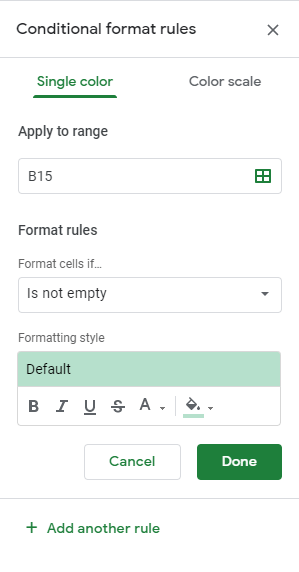
- Pilih Tambahkan aturan baru dan atur rentang sel yang ingin Anda terapkan.
- Pilih Format sel jika … dan Teks berisi.
- Ketik nilai ke dalam kotak di bawah yang ingin Anda urutkan berdasarkan.
- Tambahkan gaya Pemformatan dan pilih Selesai.
- Klik kanan pada kolom heksadesimal dan pilih 'Sembunyikan Kolom' untuk membersihkan spreadsheet secara visual.

Setelah pemformatan bersyarat diterapkan, Anda telah memfilter menurut warna dalam Google Sheets. Agak tidak sopan, tapi itu berhasil. Anda juga dapat menyembunyikan kolom B untuk mencegah orang bertanya "angka-angka apa yang tampak lucu di sebelah daftar nama bintang yang diberi kode warna?"
Menggunakan add-on Sort Range Plus
Jika Anda lebih suka tidak terlibat dalam editor skrip dan semua yang diperlukan, satu pendekatan adalah menggunakan add-on. Add-on pada dasarnya melakukan hal yang sama, tetapi tanpa membuat kolom data untuk menyimpan nilai heksadesimal. Saya telah menemukan pengaya sortir-per-warna yang berfungsi di halaman add-on Google Sheets. Manfaat dari pengaya ini adalah dapat mengurutkan berdasarkan warna sel atau warna teks, tetapi downside adalah Anda tidak dapat mengubah urutan atau menyesuaikannya.
- Kunjungi halaman Sort Range Plus dan pilih tombol biru + Gratis di kanan atas untuk menginstalnya.
- Pilih sel di lembar Anda yang ingin Anda urutkan berdasarkan warna.
- Pilih Add-on dan Sort Range Plus.
- Pilih Sort Range.
- Gunakan add-on untuk mengurutkan.

Dalam pengaturan untuk aplikasi, Anda dapat mengubah urutan pengurutan ke salah satu dari tiga jenis prasetel yang memberi Anda sedikit kemampuan penyesuaian.
Menggunakan add-on ColorArranger
Add-on lain yang berguna untuk Sheets adalah Color Arranger. ColorArranger memungkinkan Anda menyortir Lembar dengan menggunakan representasi visual dari warna latar sel. Fitur tambahan add-ons termasuk penyortiran dari sejumlah besar warna, deteksi otomatis data dan menyortir kolom, opsi "kecocokan terdekat" yang menempatkan warna yang sama berdekatan, dan penyempurnaan urutan penyortiran dengan menyeret warna pada palet .

Menggunakan ColorArranger itu sederhana. Cukup muat lembar Anda, tetapkan warna ke kolom data, dan pilih Add-On-> Pengaturan Warna-> Sortir berdasarkan warna. Kotak dialog akan muncul dengan kolom data Anda terdeteksi secara otomatis. Kiat tip untuk pembaca TechJunkie Sekhar karena memberi tahu kami tentang pengaya ini!
Saya harap Anda menemukan ini panduan bermanfaat untuk menggunakan warna sel sebagai alat untuk menyortir dan memfilter di Google Sheets. Jika Anda memiliki saran sendiri untuk melakukan ini, jangan ragu untuk membagikannya kepada kami di bagian komentar di bawah!
Jika Anda tertarik untuk menjadi pengguna kekuatan Lembar nyata, Anda mungkin ingin memeriksa panduan hebat ini untuk fungsi Lembar.
Apakah Anda memiliki pertanyaan lain tentang penggunaan Google Sheets? Kami memiliki banyak tutorial hebat untuk memaksimalkan pengalaman Lembar Anda.
Kami akan mengajari Anda cara mendapatkan jumlah kata dalam Lembar
Kami punya panduan tentang cara menyembunyikan kolom di Sheets (sangat berguna jika Anda menggunakan metode skrip di atas!)
Berikut panduan kami tentang cara menggunakan bagan di Sheets.
Tentu saja kami memiliki panduan untuk menggunakan tabel pivot di Lembar!
Kami membuat tutorial praktis tentang cara menghitung waktu di Google Sheets.
Berikut langkah-langkah kami tentang cara menghapus semua baris dan sel kosong dari Sheet.
Kami memiliki panduan yang solid untuk memilih baris bergantian di Lembar.
Perlu mengubah spreadsheet itu di sisinya? Kami akan menunjukkan cara mengonversi baris ke kolom di Lembar.
Berikut cara yang bagus untuk menukar dua baris dalam Lembar!


