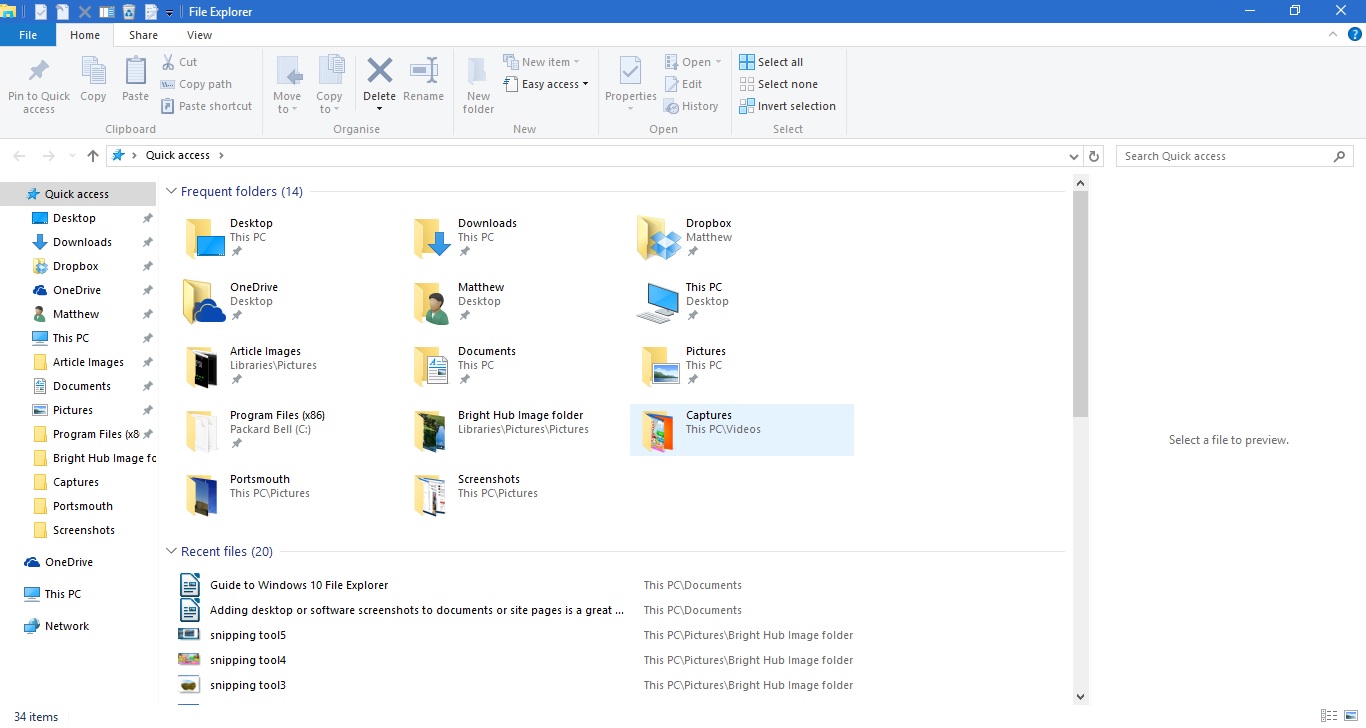
File Explorer adalah bagian penting dari Windows 10. Ini adalah manajer file yang menunjukkan semua direktori folder Anda dan file-file mereka. Jadi Anda mungkin perlu membuka File Explorer untuk membuka perangkat lunak dan file di Windows 10 kecuali Anda telah menambahkan beberapa cara pintas desktop untuk mereka. Microsoft telah membuat beberapa penyesuaian pada Windows 10 File Explorer.
Buka File Explorer dengan menekan ikon folder pada taskbar. Itu membuka jendela yang ditunjukkan pada bidikan di bawah ini. Di bagian atas ada tab Ribbon yang menyertakan banyak opsi, Bilah Alat Akses Cepat dan bilah alamat. Di sebelah kiri Anda memiliki daftar Akses cepat baru folder dan file yang baru diakses. Konten folder ditampilkan di sebelah kanan bilah sisi akses cepat.

Anda dapat menavigasi melalui folder dengan memilihnya di sebelah kanan. Klik panah Atas pada bilah alamat untuk membuka direktori root, dan kemudian Anda dapat menavigasi dari sana. Masukkan folder dan judul file di kotak pencarian File Explorer untuk menemukannya lebih cepat.
Bilah Sisi Akses Cepat
Akses cepat mungkin merupakan tambahan baru yang paling terkenal untuk File Explorer, yang telah menggantikan bilah sisi Favorites di sebelah kiri jendela. Itu termasuk folder yang baru dibuka. Selain itu, Anda juga dapat menyematkan folder ke bilah sisi akses cepat.
Anda dapat menyematkan folder ke Akses cepat dengan mengklik kanan ikon folder di File Explorer. Itu akan membuka menu konteks dalam snapshot di bawah ini. Di sana pilih opsi Pin to Quick access pada menu konteks untuk menyematkannya ke sidebar.

Anda dapat menghapus folder dari akses cepat dengan mengklik kanan ikonnya di sidebar. Kemudian pilih opsi Unpin from Quick access untuk menghapus folder dari sidebar.
Pita File Explorer
Pita File Explorer adalah tempat Anda dapat memilih sebagian besar opsi FE. Klik tab Beranda, Lihat atau Bagikan untuk membuka opsi mereka di bilah alat Pita. Klik tab Beranda untuk membuka bilah alat di bawah ini.

Toolbar itu termasuk opsi File Explorer yang paling penting untuk file dan folder. Di sana Anda dapat memilih opsi Salin untuk , Pindah ke , Hapus dan Ganti nama untuk menyalin, memindahkan, menghapus dan mengedit judul file dan folder. Anda juga dapat memilih opsi-opsi itu dari menu konteks dengan mengklik kanan folder atau file.
Memilih folder atau file dan menekan tombol Hapus pada tab Beranda dihapus ke Keranjang Sampah. Jadi untuk benar-benar menghapus folder atau file, Anda juga harus mengosongkan Recycle Bin. Anda dapat mengklik kanan ikon Recycle Bin pada desktop dan memilih Empty Recycle Bin dari menu konteks untuk mengosongkannya.
Tab Bagikan tidak begitu penting, dan itu termasuk opsi yang dapat Anda pilih untuk berbagi dokumen dan folder. Tab ini sekarang memiliki tombol Bagikan sehingga Anda dapat memilih aplikasi untuk membagikan dokumen yang dipilih langsung dari manajer file. Pilih dokumen, tekan tombol Bagikan, lalu pilih aplikasi dari daftar yang terbuka.
Tab Lihat memiliki beberapa opsi penyesuaian yang berguna untuk File Explorer. Misalnya, di sana Anda dapat memilih ukuran ikon File Explorer alternatif. Selain itu, klik Urutkan berdasarkan untuk memilih untuk mengatur daftar file dan folder berdasarkan jenis, nama, tanggal, tag, dll.

Opsi praktis lain pada tab itu adalah kotak centang Item . Memilih opsi itu menambahkan kotak centang yang dapat diklik pengguna untuk memilih beberapa folder dan file. Jadi, Anda dapat memilih banyak file dan folder tanpa menahan tombol Ctrl.
Folder Libraries tidak disertakan pada sidebar File Explorer secara default. Namun, Anda dapat menambahkannya ke bilah sisi dari tab Tampilan dengan memilih panel Navigasi . Kemudian klik Tampilkan perpustakaan untuk menambahkan folder itu ke bilah sisi.

Bilah Alat Akses Cepat
Bilah Alat Akses Cepat berada di kiri atas jendela File Explorer. Ini termasuk cara pintas ke opsi pada Ribbon toolbar, dan Anda dapat menyesuaikannya dengan menekan panah kecil ke bawah. Itu membuka menu yang ditunjukkan di bawah ini.

Menu ini mencakup beberapa opsi yang dapat Anda tambahkan atau hapus dari Bilah Alat Akses Cepat. Klik opsi di sana yang belum dipilih untuk menambahkannya ke bilah alat. Atau, klik opsi yang dipilih untuk menghapusnya dari QAT.
Anda juga dapat menambahkan opsi Recycle Bin tambahan ke toolbar itu, tetapi mereka tidak termasuk dalam menu di atas. Anda dapat menambahkan opsi Keranjang Sampah Kosong , Pulihkan Semua Item dan Keranjang Sampah ke Bilah Alat Akses Cepat. Klik ikon Recycle Bin pada desktop untuk membukanya seperti di bawah ini.
Klik tab Kelola di sana untuk membuka opsi di bawah ini. Untuk menambahkan opsi Empty Recycle Bin ke Bilah Alat Akses Cepat, klik kanan tombol itu pada tab Kelola untuk membuka menu konteksnya. Kemudian pilih Tambahkan ke Bilah Alat Akses Cepat dari menu itu untuk menambahkannya seperti di bawah ini. Anda dapat menambahkan sebagian besar opsi lain pada Pita Penjelajah File ke QAT sama.

Anda dapat membuka folder di jendela File Explorer baru dengan memilih tab File. Pilih folder untuk dibuka, klik File dan kemudian Buka jendela baru dari menu di bawah ini. Ctrl + N adalah pintasan keyboard untuk opsi itu.

Selain itu, Anda juga dapat membuka folder yang dipilih di Command Prompt langsung dari File Explorer. Pilih opsi Buka perintah prompt dari menu di atas. Itu akan membuka folder yang dipilih di jendela Prompt, dan Anda juga dapat memilih untuk membukanya di PowerShell.
Tombol cepat File Explorer yang berguna
Akhirnya, perlu dicatat beberapa pintasan keyboard File Explorer. File Explorer memiliki sejumlah hotkey, dan cara yang baik untuk menemukannya adalah dengan mengarahkan kursor ke tombol pada bilah alat Ribbon. Itu akan membuka kotak teks kecil yang mungkin menyertakan pintasan keyboard di dalamnya seperti yang ditunjukkan di bawah ini.

Tombol Alt memiliki beberapa pintasan keyboard File Explorer yang praktis. Misalnya, menekan tombol Alt + panah atas akan naik satu folder ke atas, atau kembali, di pohon folder Anda. Tekan Alt + panah kiri untuk kembali satu dalam sejarah folder Anda.
Ada juga hotkey yang membuka dan menutup File Explorer. Untuk membuka jendela File Explorer baru, tekan Win + E. Atau, tekan Alt + F4 untuk menutup File Explorer.
Salin dan Tempel adalah dua opsi yang dapat Anda gunakan untuk menyalin file di File Explorer. Tekan Ctrl + C untuk menyalin file yang dipilih. Kemudian Anda dapat menempelkannya ke folder lain dengan menekan Ctrl + V.
Panel pratinjau adalah opsi File Explorer yang berguna yang memberi Anda pratinjau file gambar atau dokumen. Klik file untuk pratinjau dan kemudian tekan Alt + P untuk membuka pratinjau untuk itu seperti di bawah ini. Tekan Alt + P lagi untuk mematikan opsi.

File Explorer tentu saja merupakan salah satu alat paling penting di Windows 10. Panduan ini hanya mencakup opsi bawaan yang dimilikinya, dan Anda dapat lebih lanjut menyesuaikan File Explorer dengan perangkat lunak pihak ketiga tambahan dan suntingan registri.